ラベル Ubuntu の投稿を表示しています。 すべての投稿を表示

2018年3月25日日曜日

ズームレンズ実線投入、糸目付、そしてImageMagickで画像変換 #wsl #exif #exiftool #浜松まつり

今日は日曜日でしたが、きっと明日も日曜日です。月曜日なんかこない。こないでくれ。
・・・みなさんこんばんは。
今日は糸目付でした。

Kazumichi Suzukiさん(@nekogesaku)がシェアした投稿 -

今週の木曜日にゲットしたEOS M3のズームレンズですが、昨日ちょっと慣らし、本日実戦投入です。
地元のまつり(浜松祭ですね、はい)で糸目付があったので、そこで使ってみました。

普通の情景を記録したり、集合写真なんかは、軽いパンケーキレンズでさくさく撮影。慣れてるし、機動性もいいし。構図なんか、自分で被写体に寄って作ればいいのよ。
ただ以前からストレスに感じていたのが、担ぎの時ですね。
担がれた人の表情を捉えたいと思っても、どうしてもパンケーキレンズじゃ限界がある。
で、今日投入したズームレンズでなんとかしようと。

といっても、割といきなり「担ぎ」に入るので、もたもたしてたら間に合わないわけです。パンケーキレンズからズームレンズに交換している間に、担ぎが終わっちゃう。

昨日、桜を撮るときにちょっと練習して、20秒から30秒くらいで換装できてました。
・・・今日、いろいろ工夫してみたら、なんとか15秒くらいで交換完了。
なんとか間に合ったー。

あとは帰宅してから、組のブログに投稿するために画像をリサイズする作業が。
撮るときは幅3840 x 高さ2880。こんなデケエの載せらんねぇよ、というわけで、いつも幅800pxとか400pxとかにリサイズしてたんですけど。

先日せっかくThinkPad X1にWSL (Windows Subsystem for Linux) とUbuntu使えるようにしたんで、ImageMagickでさくっとコマンド一発でリサイズしてみようと・・・

WindowsからUbuntu起動して、写真があるディレクトリに移動。
で、以下のコマンドを実行ー。
mogrify -resize 400x *.JPG
ほほ、見事に全部の写真が幅400pxになった。快適―。
最初はconvertコマンド使ったんですが、こちらのページによると、複数ファイルを上書きでリサイズするにはmogrifyを使うんだとか。
で、どうせなら、ファイル名を日付にしたい。日付情報自体は写真のExif情報に書かれていますので、それを取り出してリネームするだけですね。
これもコマンド一行でポンっとな。
exiftool "-filename<DateTimeOriginal" -d %Y-%m-%d_%H-%M-%S%%-c.%%e *.jpg *.JPG
・・・最後の「*.jpg *.JPG」はファイル名指定で、まあ「*.JPG」だけでもいいんですけど・・・拡張子、大文字と小文字が別扱いになりますんで付けました。
まあ、どうせどちらかの拡張子が見つからなくても、警告メッセージがでるだけで、処理はされますしね。

あとはブログにさくさくっと投稿して、今日のノルマ完了ー。いえー。
今週投入した機材もソフトも役に立ってくれたし、ごきげんでございます。

みなさんはどんな週末でしたか?
不本意ながら明日は仕事ですので、まあがんばっていきましょう。ちゃお。

2018年3月18日日曜日

放置しててごめんよWSL:Windows Subsystem for Linuxを設定してemacsを使う #wsl #ubuntu #Linux

はーいサザエでございまーす、こんばんは!
今日は暖かかったですねー。みなさん素敵な週末お過ごしでしたかー?
私はコドモから頂いた嘔吐下痢で撃沈してました。最近週末こんなんばっかや。

今日すこし体調が戻ってきたので、しばらく放置してたWSL (Windows Subsystem for Linux) を使えるようにしてみました。


WSLを使うには、まずコントロールパネルの「Windows の機能」で、「Windows Subsystem for Linux」にチェックをつけ、有効にしておく必要があります。


ここまではやっておいたんですが、その後時間がとれなくて、放置してました。
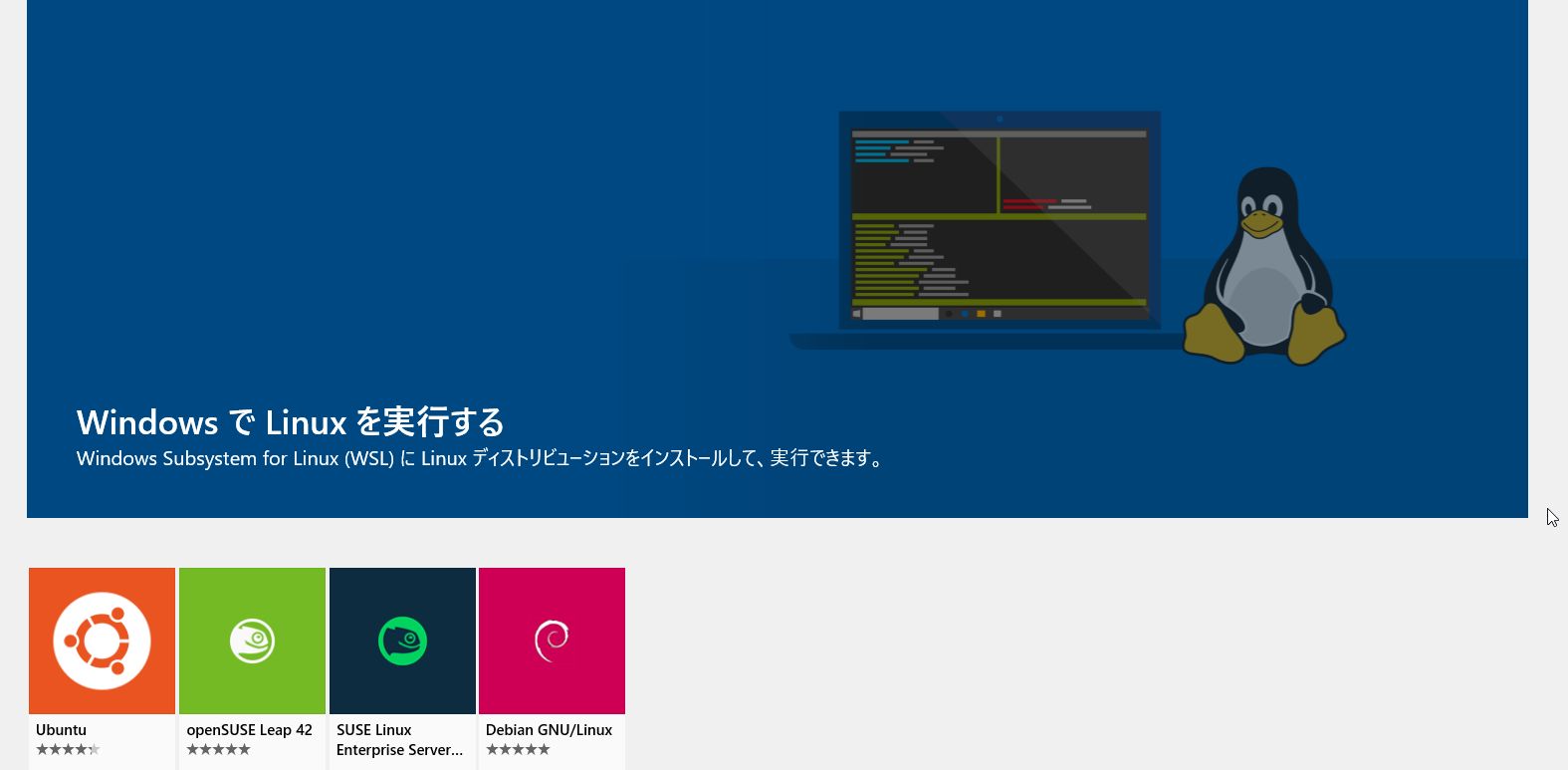
実際に使うためには、Microsoft StoreでUbuntuなどのディストリビューションを入手する必要があります。


この画像、Microsoft Storeで「Linux」を検索した結果表示されるんですけど、個人的に大好きですね、この文言。「C:\> Linux on Windows? 本当です。」って。うっひゃー。


さーて、どのディストリビューションいれよかなー。・・・まあ最初は手堅くUbuntuいれとこっか。

起動直後はこんなかんじ。


まずはユーザー名を決めてください、と。
Windowsのログイン名とは別管理みたいですね。
さてさて、WindowsのCドライブはどこかなー。


「/mnt/c」にマウントされてるみたい。ふむふむ。

あとは、と。自分はLinux使うのにviが使えないという半端モノなので、emacsをまずインストールすることにしました。
でも、そのままだとエラーばっかりでまともにインストールできません。
この『WSL で emacs を使うための設定』によると、最初にUbuntu自体をアップグレードしないとだめみたい。
$ sudo -E apt update
$ sudo -E apt upgrade
やれやれ、Linux触るのも久しぶりなんで、いろいろと勘がにぶってますな。
少しずつ遊びながら、取り戻していくことにしましょうか。

ではみなさん、明日も仕事がんばりましょー。来週は真ん中に祝日ありますしねー、Take it easyですよ。ちゃお。

追記:
自分のGoogle ドライブのディレクトリのパスはこんな感じ。
/mnt/c/Users/(ユーザー名)/Google ドライブ
・・・めんどうなので、即、シンボリックリンク張った。
ln -s "/mnt/c/Users/(ユーザー名)/Google ドライブ" /home/(ユーザー名)/GD
最初、参照先を" "(ダブルクォート)で囲んでなくて、「そんなファイルやディレクトリは無ぇ!」って怒られたのは、お約束♪