ラベル 仕事 の投稿を表示しています。 すべての投稿を表示

2018年3月20日火曜日

ライターというお仕事:ただの日記

雨ふってたせいか、なんだか今日は肌寒かったですね、こんばんみー。

最近、インフルだの特急仕事だの嘔吐下痢だので、平和な週末つぶれぎみ。
花見したいなあ。

Kazumichi Suzukiさん(@nekogesaku)がシェアした投稿 -

今日も帰宅したら22時でして、他の仕事をやる気力がでてこない。
まあ、仕事があるというのは幸せなことで、とくにライターなんて仕事は、仕事自体が報酬みたいなとこありますしね。

ライターの仕事の利点は、常に学びがあることですね。というか、学ぶのが仕事。
それは「モノ書きのはしくれ」たるテクニカルライターでも同じだと思うんですよね。

儲からへんけど(笑)。

なんか、「夢」とか「人生の目標」とか、あんまり考えずにこれまでやってきましたが、気が付けば、だいたい叶ってる気がします。

儲からへんけど(笑)。

人生って不思議なものですね。

さて、明日はお休みの日。
最近デザイン関係のライティング仕事もいただいてるので、ちょっと時間割いておべんきょしようかな。

仕事が楽しいと、人生楽しい。ちゃお。

2018年2月10日土曜日

自分の生産量:ただの日記

いやいやいや3連休の初日ですね!
みなさん、いかがお過ごしでしょうか。

ワタクシは諸事情により自宅を離れられず、仕方なしに仕事してました。


週末に急きょ飛び込んできた(しかも休み明け納期)の翻訳仕事だったんですが、まあ丁度時間を作れてよかったです。しかもやってて楽しい類の素材。うふふ。

オファーを受けたときは、正直できるかなー?と不安だったんですが、とりかかってみれば思いのほかサクサク進む。
まあ、まだ完成はしてないんですけどねー。

で、オファーを検討するときに大事なのが、やはり納期ですね。
提示された納期までに充てられる時間と、自分の時間当たりの生産量を考慮して、できるかどうかを考えるわけですが。

この生産量を測るのが、自分はちょっと苦手だったりします。
いまのところ、英文和訳は250ワード/時間かな?
同じ翻訳作業ならどんな案件でも同じペースとはいかず、やはり得手不得手によって増減するんで、半ば博打みたいになりますね。

まあいつも博打を打つわけにはいかないんで(笑)、作業に入った時間と終わった時間をマメに記録して、のちのちの判断材料にはしてますが・・・
面倒くさいことには変わりない。

そのあたりをスマートに記録したり呼び出したりするアプリとかないかなー。いや、無ければ自分で作れってかw

下作業が終わったことで、ずいぶん気が楽になりました。残りは休日を満喫するぞー。

では、みなさまもよい週末を。

2017年1月25日水曜日

writer with no face:テクニカルライターという職業

皆さんは、「テクニカルライター」という職業をご存知だろうか。

私はもうかれこれ十数年、テクニカルライターとして働いている。
得意分野は情報機器やソフトウェア。

と言っても、IT系ウェブサイトに、最新IT事情に関するカッコイイコラムを書いている訳ではない。YouTubeなどでイケてる横文字を駆使しながら「ろくろ」を回しているわけでもない。
世間一般の皆様は「ライター」と聞くと、そのような華々しい方の「ライター」を想像するのではないだろうか。

私が作っているのは、製品の取扱説明書。いわゆる「取説屋」だ。
毎日毎日、膨大な仕様書や実機とにらめっこして神経をすり減らす、どちらかというと地味な仕事だ。

しかも発売前の製品を扱っているから、自分が今何について書いているかなんて、家族にすら話せない。・・・機密保持契約。

先日、LancersやCrowdworksなどのクラウドソーシングサイトにプロフィールを登録していて、はたと思った。
「あ、テクニカルライターって、ポートフォリオってねえな」

ウェブサイトのコラムなら、「この記事、私が書きました」とURLを貼ることができる。
取説ではそうはいかない。製品を買ってもらうしかない。
それに取説では、「既存の文章にいかに合わせて書くか」が大事なので、「自分が書きました」とアピールできない。

・・・そもそも取説は、製品のメモリやストレージ、あるいはソフトウェアと同じ「部品」の一部なのだ。「部品」が個性を主張しちゃいけない。

他の「部品」と同様、厳しい品質チェックを受ける。
不具合があれば、厳しく追及される。発生した経緯を、時には数年前にまでさかのぼってトレースしなければならないこともある。

それでいて、「わかりやすさ」という、とても曖昧な要求を満たさねばならない。

この仕事を「ライター」と呼んでいいのかどうか、たまに悩むこともある。
「ゴーストライター」とは、ちょっと違うか。でも近いところがあるかも。

・・・別にオチはない。ありません。

ただ、ふと、この「テクニカルライター」という職業、
限りなく「物書き」の末席に近い職業、
おそらく理解されることも評価されることも少ないであろうこの職業を、
私はこれからも誇りを持って続けていきたいと、

・・・会計ソフトの難解なユーザーインターフェイスに心折られぬために、
必死に自分自身に言い聞かせていたのである。

みなさま、おやすみなさい。


2016年1月28日木曜日

すべりこみセーフ:サービス終了のcodebreakからBitbucketへかんたん移行

いやいやいや、あけましておめでとうございます。
お久しぶりでございます。本年もよろしくです。

長らく放置していたこのブログ。
飽きたわけじゃありません。嫌になったわけでもありません。忘れたわけでもありません。
技術的なことを書く余裕ネタがなかっただけのことでございます。

・・・前置き長いよね。すんません。

さて、去年の暮れでしたか、バージョン管理サービスのcodebreakから、「サービス終了するぜおい」というメールを頂きました。
「サービス終了のお知らせ」

えー。困るー。日本製サービスで割と便利に使ってたのにー。(バックアップ代わりに)

でもまあ、ご丁寧に移行先のサービスも紹介してくれてることだし、まあ慌てることもないか・・・と、その時は思っていたのでございます。
ま、とりあえず、Bitbucketにアカウントだけ作っておいて・・・データのダウンロードはサービス終了間際にまとめてやればいっかー☆とか思ってたのですが。

先ほど、ふとカレンダーを見ましたら。
・・・あれ?今日ってもう1月28日・・・?
codebreakのデータ削除って、確か・・・1月31日・・・

も う 終 了 間 際 じ ゃ ん

慌ててBitbucketのサイトにアクセス。
ほっ、良かった。アカウント作ってあった。生きてる。

じゃ、あとはcodebreakからBitbucketにリポジトリをコピーするだけ・・・。
gitのコマンド打たにゃならんのかなー?とか思ってましたが、割とすんなりと行きました。ちょー簡単。

まずはcodebreakにログインして、コピーしたいリポジトリを選択。
例のごとく、ページの右上にリポジトリのURLが表示されてますので、こいつをピッとコピー。「HTTP clone URL」ってところですね。

したらば、次はBitbucketにログイン。
画面上の「リポジトリ」から、「リポジトリのインポート」を選ぶのです。

で、さっきコピーしたURLを、「古いリポジトリ」の「URL」に貼り付ける。ぺたし。
あとはテキトーに、ユーザー名とパスワードや、新規リポジトリの名前を設定して、「リポジトリのインポート」を押せばOK。
アレヨアレヨと言う間に、わたしのコードは居心地のいい場所へと移住して行きましたw
ああ良かった。
これやらなきゃーやらなきゃーって、ずっとストレスだったのですよねー。

いやー、何事も放置しちゃいけませんなあ。


2014年6月20日金曜日

フォーカスしないでよぅ:EditTextの完了ボタンを押した時に、入力画面を閉じる(actionDone)

みなさんこんにちは。
お元気ですか?ぼくはお元気です。

週末ですねー。
今日は思ったより作業がはかどったことだし、気分いい。


先ほどまで困ってたのが、Androidアプリのテキスト入力UI(EditText)です。

EditTextを使ったテキスト入力エリアを、画面にいくつか並べていたんですが。
IMEで文字を入力させて、完了ボタンを押そうとすると、「次へ」と表示されてる。
いや、勝手に次に行かないでよ・・・。

最初から一通り入力していく場合はいいんですけど、後で一か所だけ入力したいって場合は、めんどうくさいったらありゃしない。

調べてみると、どうやらEditTextでImeOptionsとやらで、actionDoneと指定すればいいらしい。
(デフォルトではactionNext、つまり次のテキストエリアにフォーカスするみたい)

でも、検索で引っかかったサンプルは、殆どがXMLでレイアウトを組んでいるものばかり。
や、もちろんXMLで組んで調整するのが賢いやり方だってことは分かってるんですが、今回はコードで直接書いてみたい・・・。
で、こんな感じに。
EditText ed = new EditText(this);
ed.setImeOptions(EditorInfo.IME_ACTION_DONE);
いけた。やたっ。
・・・これで、すっきりと週末を迎えられそうです。


2014年6月19日木曜日

timeoutなんて殺生な。:Eclipseでadb server再起動

こんにちは。
おー元気ーですーかー。

今日はシェアオフィスで仕事してます。


今週から新しいアプリを作ってるんですが、コード追加、PCに繋いだ実機で確認、と繰り返しているうちに、実機でアプリが表示されなくなってしまいました。

コンソールのエラーを見てみると、どうもアプリのapkが、実機にインストールできないみたい。
タイムアウトだって。

[2014-06-19 14:55:51 - MyApp] Failed to install MyApp.apk on device 'My Device': timeout
[2014-06-19 14:55:51 - MyApp] Launch canceled!

・・・えー・・・。そんなに重くないはずだけどなー。

で、グーグル先生に泣きついたところ、見つけたのがこちらのスレッド。


いやいや、同じ問題に悩んでいる同志がいる。ぼくはひとりじゃない。
で、ここには以下の2つの方法が書いてあるんですが。
  1. DDMS -> ADB Connection Timeoutの値を増やす
  2. adb serverを再起動する

最初に1のタイムアウト値をいじりました。
倍にしたけど変わらず。桁を増やしたがぴくりともせず。
・・・断念。

仕方がないので、1のadbサーバの再起動をしました。
コマンドプロンプトで、以下のコマンドを実行すればいいみたいです。

adb kill-server
adb start-server


まあ、困ったときは再起動、ということで。


2014年6月17日火曜日

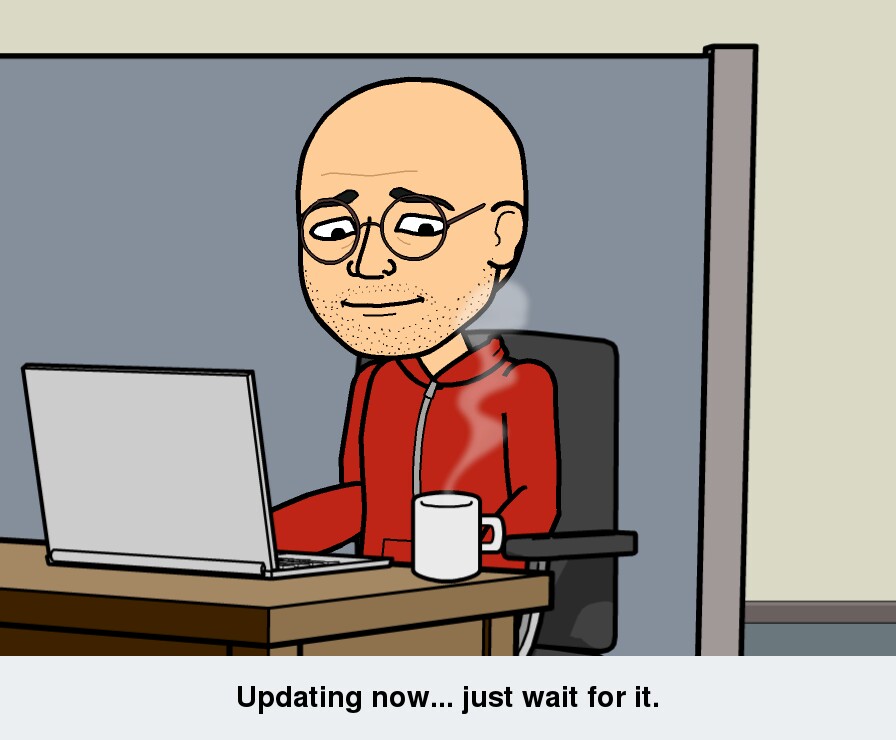
少々お待ちください。:TortoiseGitのアップデートと新規プロジェクトのコミット

やー、おはようございます。今日も世界は回ってますかー?

今日は久しぶりにAndroidアプリを開発してます。

新規アプリ作成。わくわくしますね。
「こんな機能、どうやって実装したらええんじゃ・・・ッ!」ってのもありますが。
また後日悩むことにします。

で、Eclipseでプロジェクト新規作成、ちょちょっと最低限の設定したら、とりあえずリポジトリに突っ込む。

ワタシ、バージョン管理はcodebreakを使ってます。
バージョン管理って言っても、実質、バックアップ代わりと、自分の作業メモに使ってるくらいですけど。
共同でコーディングしてくれる人もいないしー。(やさぐれ)

で、クライアントとしてはWindows版のTortoiseGitを使用。
Gitのコマンド覚えなくていいし。
エクスプローラに統合されるので、フォルダを右クリックして、メニューからコミットを選ぶだけでヨシ。
あら簡単。

・・・でも、先ほどコミットしようとしたら、TortoiseGitのアップデートが来てました。
んー。エクスプローラに統合されてるからなのか、アレを終了しろ、コレを閉じろと色々仰る。
で、さきほど、やっとアップデート終了・・・。


ま、いいけどさ。
準備に時間がかかるのは仕方ない。じっくり焦らずいきましょう。


2014年6月16日月曜日

ヤマハルータのサポートが神過ぎる件。

こんにちは。表題の通りでございます。

今日、遠隔地にVPN接続して、LAN内のファイルサーバにアクセスしようとしたんですが。

んー、NVR500の設定ページにはアクセスできるし、コンソールにもログインできる。
でも、LAN内のPCやサーバにpingは通らない。なんでー・・・。

色々設定やらログやら見直してみましたが、特におかしいところはなし。
というか、先週末はちゃんと繋がってたのに・・・。

ということで、ヤマハルータのお問い合わせ窓口に電話してみましたよ。
ええ、直電です。
正直、30分とか1時間とか待たされたらどうしようかと、思ったんですが・・・。

1分も待たずにつながった・・・。


しかも、「御社のNVR500を使ってます・・・」的なことと、名前、電話番号をお伝えしただけで、
「それで、どうなさいました?」と、すぐにお話を聞いていただけました。

他の製品やサービスだと、ここから本人確認だの、シリアル番号だの、色々と聞かれるのに・・・。

あまりに親切で逆にびっくりしました(笑)。

で、一通りこちらのやりたいこと、症状、設定などをお伝えしたのですが、「特に設定に問題ありませんね」とのこと。
原因が切り分けられずにドキドキしていた私にとっては、その言葉だけで一安心。

もちろん、他に原因となりそうな事項もアドバイスして頂きました。
あー、電話して良かった。電話してなかったら、午後じゅう血走った眼で設定ひっくりまわしてたな(笑)。

・・・で、結局原因は、ルータとは全然別のところにあったんですけど。
その原因とは・・・まあ誰が悪いというわけでもなく、・・・大人の事情というやつで(笑)。


2014年6月12日木曜日

あら起きちゃった。:NVR500でPPTPリモートアクセス、WOLでPC起動、リモートデスクトップの素敵コンボ【その2】

こんにちは。
お昼休みも悪戦苦闘してました。
・・・その甲斐あって、実にあっさりとWOL成功。

いやー、何事も難しく考えちゃだめですね。


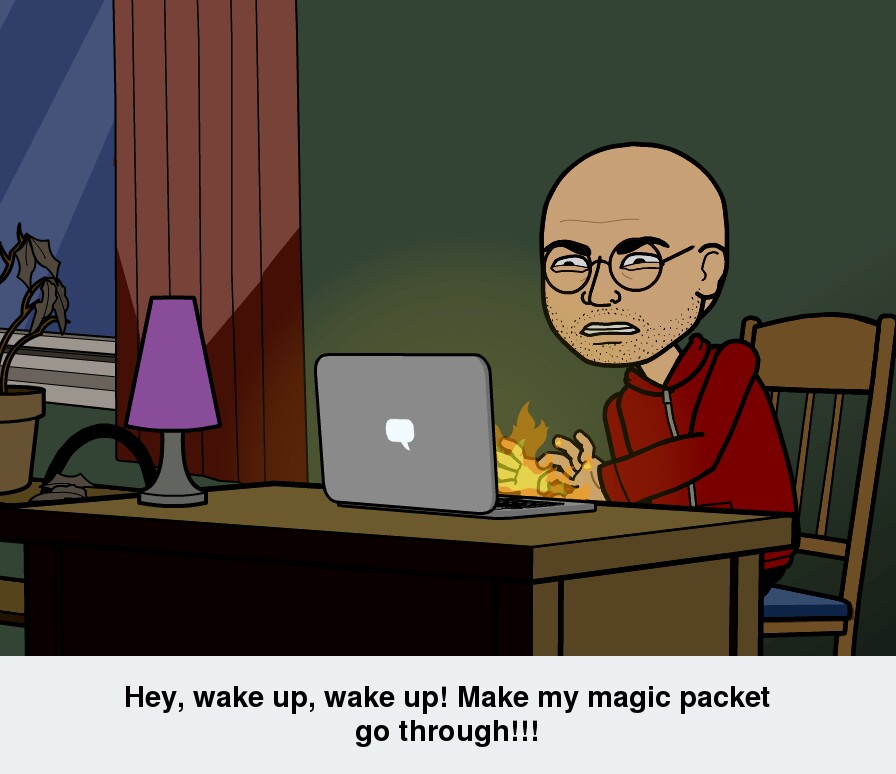
午前中は、遠隔のオフィスにPPTP経由でリモートアクセスして、フリーのツールを使ってマジックパケット送信・・・起きない・・・とか悶々としていたのですが。

よく調べたら、NVR500のコンソールからマジックパケット送るコマンド、あったみたい。

以下のサイトを参考にさせていただきました。

要は、
  1. NVR500でWOLを中継する設定をしておく
    Wake On LAN
  2. PPTPでリモートアクセスする
  3. ルータにSSHでログインする
  4. 起こしたいPCのMACアドレス使って、「wol」コマンド送る
    「wol send lan1 [MACアドレス]」
  5. 電話して「起きてますかー?」と恐る恐る聞く
えっこれだけ?これだけ?コマンドにMACアドレス添えて実行するだけ?ええ?
今日の午前中の苦労はなんだったの、ってくらい簡単でした。

・・・ていうか・・・今、ヤマハさんのページ見たら・・・でかでかと「RTシリーズからMagic Packetを送信する」って書いてあるやん・・・

・・・。
ま、いっか、できたし。

後の課題は、ユーザさんがどうやってこれを実行するかかな・・・。
VPN接続までは簡単な手順書を書けばいいけど、ルータのコンソールにログインしてコマンド打ってください、って言ったら、どういう顔をするか、目に浮かぶようですなあ・・・。
カスタムGUIで何とかする方法もあるようなので、そちらをあたってみようっと。


起きろー!!:NVR500でPPTPリモートアクセス、WOLでPC起動、リモートデスクトップの素敵コンボ

こんにちは。
今日も悪戦苦闘しております。

PPTP経由でリモートアクセス、WOL使ってパソコン起こし、リモートデスクトップで遠隔操作という素敵コンボを設定中。
WOL自体ができることは確認済みなので、あとはマジックパケットを遠隔から通すだけなのですが…。

起きねえ…。


そもそも、物理的に遠隔地なので起きたかどうか確認する術がない。
いちいち電話して「起きましたー?」とかやるわけですが。

さすがにそう何度もやる訳にはいかず、ゲンナリ大臣です。

これも皆、テザリングでPPTP接続できないdocomoが悪い!
PPTP通ったら、現地で確認できるのに!!
そうだdocomoが悪い!!(責任転嫁)

2014年5月1日木曜日

A4の書類をコンパクトに持ち運ぶのだ。:キャリングポケット「LIHIT LAB F-7526」

ふふふ、こんにちは。ふふふ。
・・・NASのセットアップが終わりません・・・ふふふ・・・。
資料を読みながら待っているのにも疲れたので、ちょっとブログでも書いてみんとするなり。

さて、明後日から浜松祭りでありまして。昨日から、ちょっとずつ準備をしているのですが。
祭りの正装って、携帯やら財布やら持ち歩くのには不便なんですよね。

まあ、そんなものをごちゃごちゃ持ち歩くのは、粋じゃないってことなんでしょうけど。
ワタシ、当日は記録係を仰せつかっているので、小物を持ち歩く必要があるんですよね。
モバイルバッテリーとか、その類。

それに、当日の役割分担の資料とかも持っていきたいし・・・。
でも、腹掛けのポケットくらいしか、物を入れられるところないし・・・。

というわけで、かっちゃいました。下の写真の青い方。
LIHIT LAB F-7526


うん、これなら腹掛けに入る。
幅ぎりぎりなので、さっと取り出すのは難しそうだけど、まあ許容範囲です。

中には色々な種類のポケットがついてまして、その一つに、A4の用紙をZ折りして入れておけるポケットがついてるんです。
必要なときに、A4の書類をべろーん、って広げて見られる。
いやー、やっぱり紙の一覧性はすばらしいですなあ。


一緒に、A4の書類を半分のA5サイズにして入れておけるキャリングポケットも買いました。
こちらも、A4の書類をぱっと広げて見られます。これ、仕事に使おう。

最近は、機能性とデザインがすぐれた文具がいっぱい出てきて楽しいね。

・・・さて、NASのセットアップ、終わったかなー?・・・。まだみたい。