ラベル アプリ の投稿を表示しています。 すべての投稿を表示

2022年6月15日水曜日

Lightroomがアップデートされました。 #日記 #備忘録 #lightroom

 お久しぶりですこんばんは。

最近、暑くなったり寒くなったりで忙しいですね。体調崩していませんか?


そういえば、Lightroomのアップデートがきましたね。

自分はAdobeのフォトプランを購読していて、AndroidとChromebook、Windows PCにLightroomをインストールして使ってます。

無料版でも結構強力なこのアプリ、課金するとマスク機能など、さらに便利に使えます。


で、今回のアップデートで、どうやらそのマスク機能が強化されたようでして。

マスク機能で被写体を自動的に選択して、選択状態を反転できるようになってました。


被写体だけを選択して調整ができるのも便利ですが、それを反転できるのも便利です。
被写体の背景を選択状態にして、色味を変えてみました。

まずは緑。

初回の被写体選択時に、ちょーっと準備に時間がかかりますが、その後はワンタップで被写体を自動的に選択してくれます。
あら便利。

ちょっと前まではレタッチってどうなんだろ、なんて不遜なことを考えていたんですが、やってみたら楽しい。ふふふ。

他にも色々機能強化されたようなので、いろいろ試して、少しずつ自分のモノにしていきたいと思います。

では、今日はここまで。おやすみなさいー。


2018年5月24日木曜日

ポイントカードまとめちゃえ。:ポイントカードおまとめアプリ「Stocard」を試してみた #Stocard #杏林堂

おひさしぶりです皆様、お元気ですかー。
最近、矢のごとく時間が飛び去っていきます。ひー。忙しぃーーーー。

Kazumichi Suzukiさん(@nekogesaku)がシェアした投稿 -

突然ですが、私、お店のポイントカードって嫌いなんですよ。だってかさばるもの。
お店で「ポイントカードお作りしましょうか?」と聞かれても、アプリか何かで代替できないと聞くと、必ず断っています。
どうせレジでカードの裏にあるバーコードを「ピッ」ってやるだけなのに、なんでイチイチカードを持ち歩かねばならんのだ・・・そんな不満をずっと持ってました。

今日の仕事帰りに寄った杏林堂も、良く行くくせにポイントカード持っていないお店の1つだったんですが・・・。

冷凍食品をですね、買おうと思ったんですよ。唐揚げ。でも高いですね冷凍食品のから揚げ。300gで800円とかしますね。

で、杏林堂の会員だと、それがなんと半額になるんですね。50%オフですよ。ナニソレ。
でも、杏林堂に寄る前にすでに遠鉄ストアに寄っていて、そこでも同じ仕打ち(非会員は冷凍食品の値段が倍)を受けていたので、疲れていたこともあって。

「なります・・・冷凍から揚げのために会員になります・・・」て感じで。

で、申込書に住所やら名前やら書いて、無事冷凍食品を半額ゲットしたわけですが、そこで店員さんがにこやかに一言。

「あ、スマホ持ってれば、『Stocard』ってアプリにまとめられますからねー」

なぬ。

おサイフケータイでも、専用アプリ(これもカードと同じくらい嫌い)でもない。他のお店のポイントカードも一緒にまとめられるとのこと。

こ、これは便利やー・・・。なんで今までこういうのなかったんだろう。
試しにちょっと追加してみました。こんな感じ。


カードを追加するには、右下の+ボタンをタップして・・・

お店を選びます。・・・うわー、すっごい数のお店!
一覧にお店が見つからない場合は、「その他のカード」というところをタップすれば・・・。

カメラでバーコードをスキャンして登録もできます。
バーコードのところにある番号を手入力して登録も可能。
さすがに、ポイントカードのすべての機能を使えるわけではありませんが、まあレジでぴっとスキャンする程度のことなら可能です。
杏林堂の場合は、ポイントカードにチャージしたポイントは使えませんが、少なくともこれで
冷凍唐揚げは割引価格で買えるらしい(笑)。

まってた。ほんとに。こういうサービス。
どこがサービス提供してるのかなー?とホームページを見てみてみましたら・・・
Stocard GmbH
C-Hub / Hafenstraße 25-2768159
Mannheim 
Germany
・・・ドイツかー・・・。まあ、日本じゃこういうサービスは無理だよなー。
すぐ独自の規格やらプラットフォームやら、専用アプリやらで囲い込みたがりますからねー。
この「Stocard」、カードのバーコードと会員IDを管理するってのがポイントで、仕組みは至極シンプル。それだけでもユーザーはすっごく助かる。
そこに色々な機能をあれもこれもと盛りだすと、サービスは重くなる、汎用性はなくなる・・・。

本音はですね、こういうシンプルで強力なサービスがもっと早く日本から出て欲しかったです。ま、自分も待ってるだけだったから偉そうなことは言えんけど。

ちなみにこの「Stocard」、カードのデータをクラウドサービスにバックアップもできるんだそうで。紐づけにGoogleアカウントとFacebookアカウントが使えるようです。
こういうところも私大好き。

さて、今週もあと一日。明日、明日をしのげば何とか、一息つける。みなさんがんばりましょー。

***
最近のお仕事。デザイン関係の文章って書いてて楽しいな。

『グリーンを基調にした、二か国語併記のパンフレット製作例』
https://asobo-design.com/nex/blog-181-9790.html

『カメラをモチーフにしたロゴデザイン作成例』
https://lo-go-lo.com/blog-386-8332.html


2016年10月28日金曜日

不変じゃあかんやん:Android SDK Camera2で撮影した画像にテキストを合成する #android #java

んはーあ。
眠い。
みーなさーん、元気ですーかー。

・・・今日は備忘録です。100%備忘録です。Androidです。アプリです。
(ブログの構成も何もあったもんじゃない書き方・・・)

いやね、せっかく来月末にABC 2016 Autumnに行くんなら、自作のアプリの一つや二つ、引っさげてったらカッコイイかなー、なんて思い立ちまして。
半ば放置してたカメラアプリをちょこちょこいじってたわけですが。

相変わらず、Camera2、難しいわ・・・。
何日も試行錯誤して、先日、やっと写真が保存できるようになりましたさ。

で、今日は、撮影した画像に文字列を埋め込んでみようかと。

撮影した画像に文字列を合成すること自体は、以前開発したアプリで経験済み。
でも、あの時は「android.hardware.Camera」使ってた。

さて、「android.hardware.camera2」使ったらどうすればいいんだべか。
ヾ(。>﹏<。)ノ


どっかでカメラから取得した画像をBitmapにして、
それをCanvasに描画して、
drawText使ってやればいいのは、同じだと思うけど・・・。

で、四苦八苦してなんとかできたのがこちら。

ImageReader.OnImageAvailableListener readerListener = new ImageReader.OnImageAvailableListener() {
                @Override
                public void onImageAvailable(ImageReader reader) {
                    Image image = null;
                    try {
                        image = reader.acquireLatestImage();
                        ByteBuffer buffer = image.getPlanes()[0].getBuffer();
                        byte[] bytes = new byte[buffer.capacity()];
                        buffer.get(bytes);

                        BitmapFactory.Options bitmapFactoryOptions = new BitmapFactory.Options();
                        bitmapFactoryOptions.inMutable = true;
                        Bitmap bmp = BitmapFactory.decodeByteArray(bytes, 0, bytes.length, bitmapFactoryOptions);
                        Paint paint_text = new Paint();
                        paint.setColor(Color.argb(100, 125,0, 34));
                        paint_text.setColor(Color.argb(255, 0, 0, 0));
                        paint_text.setTextSize(50);
                        Canvas bitmapCanvas = new Canvas(bmp);
                        bitmapCanvas.drawText("Text string", 500, 500, paint_text);
                        bitmapCanvas.save();

                        ByteArrayOutputStream byteArrayOutputStream = new ByteArrayOutputStream();
                        bmp.compress(Bitmap.CompressFormat.JPEG, 100, byteArrayOutputStream);
                        byte[] bytes_toSave = byteArrayOutputStream.toByteArray();
                        saveImage(bytes_toSave);

                    } catch (FileNotFoundException e){
                        e.printStackTrace();
                    } catch (IOException e){
                        e.printStackTrace();
                    } finally {
                        if(image != null){
                            image.close();
                        }
                    }
                }
                private void saveImage(byte[] bytes) throws IOException {
                    OutputStream outputStream = null;
                    try {
                        outputStream = new FileOutputStream(mFile);
                        outputStream.write(bytes);
                    } finally {
                        if(outputStream != null){
                            outputStream.close();
                        }
                    }
                }
            };

bitmapを作る時に、不変にしてなかったところで、しばらく蹴つまずいておりました。
このへんですね。


BitmapFactory.Options bitmapFactoryOptions = new BitmapFactory.Options();
bitmapFactoryOptions.inMutable = true;
Bitmap bmp = BitmapFactory.decodeByteArray(bytes, 0, bytes.length, bitmapFactoryOptions);

上の一行目で、BitmapFactoryに渡すオプションの箱を用意。
二行目、「.inMutable」で、ビットマップを変更可能にするオプションを定義。
で、BitmapFactoryでBitmap作るときに、定義したオプション、「bitmapFactoryOptions」を渡してあげましたさ。

ほいっとな。

んー。適当だけど、とーりあえず、写真に文字列のっかりました。

こんだけのことだけど、久しぶりにソースいじったら苦労したー。
しかも、手持ちのUSBケーブルがどれもこれも断線してて、Macと実機を接続できるケーブルを探すのがこれまた一苦労。

最近、いらん苦労ばかりしてる気がする・・・


位置とか書式とかは、また明日にしよう。
もう寝るー。


2016年6月14日火曜日

miitomoはじめました

最近、Androidで『miitomo』はじめました。
自分の分身のアバターが作れて、フレンドと簡単な会話ができる、まあそれくらいのカジュアルなアプリなんてすが…

コレ、いいですね。

アバターは3Dでぐりぐり動かせるし、着せ替えもできる。
その日の気分をアバターで表現して、SNSにも公開できる。

自分の気分をうまく表現するのに、便利に使えそうです。


というわけで、今日のワタクシ。
ええ、オフです。いただきます(笑)。

2014年10月8日水曜日

OpenStreetMapアプリの本命登場か!?:「MAPS.ME Pro」 #openstreetmap

ひえっ。忙しさにかまけて、一ヶ月以上もブログ更新してなかった!・・・こんばんわ。
今日はAndroidアプリのレビューをしてみます!

まー色々ありまして、とてもプライベートで文章を書く気分にもなれなかった訳ですが。
今日は久々に気分が良いので、ははは、Androidアプリのレビューなぞしてみようかな、と思う訳ですよ、ははははは。

さて、そのアプリとはこちら。「MAPS.ME Pro」です。
https://play.google.com/store/apps/details?id=com.mapswithme.maps.pro&hl=ja
「世界中のすべての国の高速かつ詳細なオフライン地図。地図がいつでも、どこでも、インターネット接続なしで使えます。」(Google Play紹介文より)
まあ早い話が、OpenStreetMapのオフラインビューワな訳ですが。ちょっと前にとある勉強会で紹介して頂きまして、「おっコレいいじゃん!」とつい衝動買いならぬ衝動ダウンロードした訳ですが・・・。

つ か え ね え

ユーザーインターフェイスは分かりやすくて、洗練されてていいんですが、なにぶんマップタイルが古い。
自分がOpenStreetMapについかしたスポットが反映されてなかったので、かなーりがっかり。
しかも、マップタイルの更新機能もなさそうでした。・・・それからこのアプリ使わずに放置してたんですよね。

で、今日。
Google Playのアプリ更新のお知らせに、MAPS.MEがあったんですよ。
たいした期待もせずに、ほいほいっと更新したんですが・・・。

マップタイルが更新できるようになっとる!

即、更新マップをダウンロード。
確認。
ああああ!ワタシが追加したスポットが反映されてる!うれしー!!

あまりに嬉しかったんで、せっかくだから他の機能もチェック。
・・・ん?検索機能、コレすごくない!?
メイン画面から、虫眼鏡のアイコンをクリックすると、以下のような画面が。


おお、カテゴリごとに絞り込める!「トイレ」とか「ATM」、「駐車場」まである!
こりゃ便利やー!
ちなみに、「駐車場」のカテゴリをクリックするとこんなかんじ。

いいね、いいね。Google Mapと比べても遜色ないね。
もちろん、スポットに含まれる文字列を検索することもできますよ。
しかも音声入力にも対応してるし。

検索結果はこんな感じー。(これは「ポスト」で検索しました)

いいじゃないのいいじゃないの!

当然スポットの共有もできる。
共有するときに生成されるテキストには、URLとして「http」プロトコルと、「ge0:」ってプロトコルが含まれるんですが・・・(ge0ってなんやろ?)
httpの方をブラウザで開くと、OpenStreetMapのサイトとMAPS.MEの両方で、位置情報を開けるみたい。OpenStreetMapのサイトで見られるのは嬉しいなー。

こういうアプリがどんどん出てくれると嬉しいな。
OpenStreetMapへのスポット追加も、がぜんやる気がでてきますなー。

あ、ちなみにこのアプリ、iOS版もあるみたい。
https://itunes.apple.com/us/app/maps.me-pro-offline-maps/id510623322?mt=8

無料版だけど、即インストールしましたとさ。

2014年8月19日火曜日

やたっ サンプル動いた。:iOS用カメラアプリへ第一歩

やー暑い。こんにちは。
ごぶさたです。

通常業務と並行して、iPhoneアプリの勉強をちょこちょこしていたのですが。
教科書も2/3くらい進んだところで、「あーもーいーやー」と面倒くさくなってしまいました。

振り返れば、Androidのカメラアプリを作った時も、ある程度基本を覚えたら、いきなりサンプル動かしたんだっけ。

ということで、サンプル作ってみました。


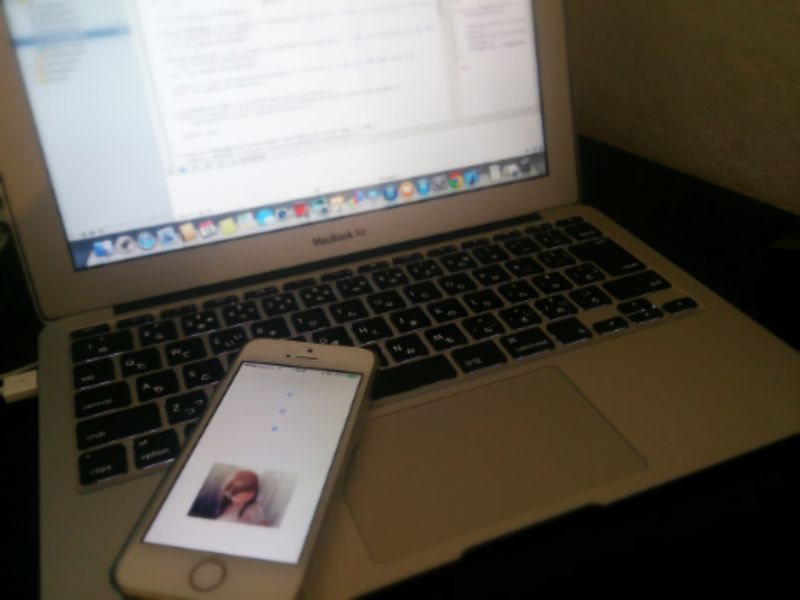
どや。うごいたで。

・・・や、このサイト 参考にして、コードパチパチ手入力しただけなんですけどね。

コピペじゃないですよ。手入力ですよ。ここ大事です。

どうせ最初だから、自分で打ち込んでるコードの意味は分かってないんですが。

それでもパチパチ入力していけば、
「あ、ここ、さっきと同じ書き方だな」とか、
「ほうほう。これ、もしかしてこういうことか・・・?」って、だんだん分かってきますからね。

コピペだとショートカットキー二回押せばお終いですからね。何も頭に残らないですね。


それにしても、まあ確かに、EclipseでAndroidアプリ作るよりは簡単(やり方さえ分かれば)だなあって思いましたよね。

まず、実機検証が簡単ですよね。
ふつーにMacに繋いで、Xcodeで実機として登録しておけば、Runしただけでさくっとアプリが動きますもの。うひゃあ簡単。

実弾(現金)使ってAppleに開発者登録しなけりゃならないとか、
実弾(現金)使って高いiPhone購入しにゃならんとか、それなりに障壁はありますが、
まあそこは、さすが金の力。
一旦実弾ぶっ放しておけば、あとはスムーズに行きますね。

あと、StoryBoardってファイルでUIの部品を作らなきゃならないかなあと思ってたんですが。
サイトの記事通りに*.hファイルと*.mファイルにコードを書いていけば、それでとりあえずは動く。
まあレイアウトはショボイ以前の問題なんですが。

これはちょっと驚き。
StoryBoardでビジュアルレイアウトを弄らないと、何も作れないと思ってた。


ま、これで勢いが付いた感じがするので、気は楽になったかな。
少なくとも、恐れるに足らず、と思えるようになりましたよね。
(そんなこと言ってて多分明日あたりは「コレどうやんのー!」って泣いてると思うけど)


2014年1月27日月曜日

本日のドヤリング: キャレフール

えーと、本日のドヤリ…。じゃなくて、カフェ探訪。
もういいやコレで。

今日は、浜松市上島の交差点にある『キャレフール』にきています。
以前、この近くに住んでいた頃は、結構よく来たんですけど。引っ越ししてからはごぶさたでした。


「キャレフール」(Carrefour)とは、フランス語で「交差点」という意味。
その名の通り、このお店、上島の交差点に面しています。
壁一面に大きなガラスがはめられていて、道行く自動車がよく見える。
こういう眺め、好きだなあ。

「カフェ」というより、昔からある、いわゆる「喫茶店」です。
雑誌や漫画とかがいっぱいおいてあるし。
どっちかというと、こういう店の方が落ち着いたりして。

自宅にもっと近ければ、足しげく通いたいんですけどね。残念です。

そうそう、20年ほど前、フランスのリールに住んでいたことがあるんですが。
リールの駅、Lille Flandre駅の近くに大きなショッピングセンターがありまして、そこに入っているスーパーマーケットが「Carrefour」という名前でした。
あ、そういえば、今もありますね。


友達とパーティーをやるときとか、よく食材とかお酒を買いにきてました。
なつかしいなー。

さて、今日はApp Inventorでも触ってみようかなー。
昔、Googleからリリースされたときにちょっと触ってみましたが、あのモジュールをガチャコンガチャコンつなげていく感じ、ちょっとおもしろそうだったんですよねえ。

今はMITのものになってるみたいですねー。


+++

今回のお店は、ここです。
『キャレフール』

机の広さ: ★★★★☆(基本的にテーブル席は4人掛け。広い。)
無線LAN: ☆☆☆☆☆(ないはずなんだけど・・・PC起動したら、いきなり野良電波を拾う。こわいっ)
自慢自慢: ★★☆☆☆(んー。そろそろこの評価項目やめようかなあ)
集中できるか?: ★★★☆☆(BGMがサザンだし、漫画はあるし、誘惑が多いなあ)
滞在可能時間: ★★★☆☆(ま、喫茶店ですし)


大きな地図で見る


(記事投稿時間:約15分)

2014年1月24日金曜日

本日のドヤリング: 珈琲茶房 あおい

こんにちは。

今日も野暮用ついでに、ドヤリングです。
というか、もはや単なる喫茶店巡りレポートになってる気がしますが。
スタバじゃないし。MacBook Airじゃないし。まあいいや。


和風で落ち着いた雰囲気のカフェ。いやされます。
近所のおばさまたちの楽しげなトークも、しんとした場所では作業ができない私にとっては、格好のBGM。

さてさて、直近の予定をチェックするか・・・と、ノートPCからブラウザを開き、Googleカレンダーを開きました。

あれ?
予定作成画面の「場所」の入力フィールド、ちょっと賢くなってませんか?
補完機能がついてる?

ためしに「ガスト」と入力すると、ガストの各店舗がドロップダウンリストで表示されています。
うわー、便利。
リストからどれか店舗を選択すると、「場所」のフィールドには、店舗名と、住所まで自動的に入力されます。
こりゃー、便利だ。

普段、Googleカレンダーで予定を作成しているのですが、この「場所」項目に場所の情報を入力しておくと意外と便利なのですよ。
スマホのアプリ(私は『ジョルテ』を愛用)を起動して、予定を表示。
入力した『場所』がリンクになっています。これをクリックすると、Google Mapアプリが起動するのです。
そのままGoogle Mapのナビゲーション機能を使って、目的地までたどり着けます。
下調べの時間が少なくなって、楽ちんです。

+++


今回のお店は、ここです。
『珈琲茶房 あおい』

机の広さ: ★★★★☆(じゅうぶんな広さがあります。書類を広げるほどではないけど。)
無線LAN: ☆☆☆☆☆(ありませーん。まあ、普通の喫茶店なんで。)
自慢自慢: ★★☆☆☆(そもそもそういうおみせじゃない)
集中できるか?: ★★★★☆(BGMが落ち着く。人の話が気にならないタイプならばっちり)
滞在可能時間: ★★☆☆☆(あまり長くいる雰囲気じゃない。いちゃいそうだけど)


大きな地図で見る


2014年1月23日木曜日

Bitstrips test

BitstripというAndroidアプリをご存知でしょうか?

自分のアバターを作って、ちょっとクレイジーなイラストを生成できるアプリなんです。
少し前から使ってるんですが、生成したイラストをインテントで他のアプリに共有できることに今気がついた(笑)ので、さっそくテスト。

Bitstripから、Bloggerのアプリを共有のリストから選んで、本文書いて…。

…。ダメじゃん(笑)できてない。
仕方ないから、SDカードにコピーして、アップロード…。