2015年7月9日木曜日

たかが一行、されど一行:ClamAV + Amavis-new + Postfixでウイルス対策

はー。死ぬかと思った。こんばんわ。
今日はメールサーバーのお話です。ていうか懺悔。

実は先日、一年ほど前に立てたメールサーバーでちょっとやらかしちゃいまして。
bad_headerが理由で、メールが配信されずに削除されちゃって、ユーザーさんにご迷惑をおかけしてしまいました。
せっかくだから、もう一度サーバの設定を見直そうと思ったわけです。


例によってグーグルせんせーに教えを請いまして。
メールヘッダがぶっ壊れてるメールへの対処は「/etc/amavisd/amavisd.conf」の、$final_bad_header_destinyですればいいんだな、ふんふん、なるほど。
「$final_bad_header_destiny = D_PASS;」ってやっとけばヘッダが壊れてようが華麗にスルーか、なるほどなるほど、ああ現代人にはスルー力が足りないよな、とか、のん気に構えていました(まだこの時点では)。

$final_virus_destiny・・・へー・・・これ、ウイルスメールを華麗にスルーするかどうかって設定か・・・。
ほんとうはウイルスはがっちりサーバーで削除するのがいいんだけど・・・。
誤検出とかあったら、またこっぴどく怒られるしな・・・
いやいやでもでも、ウイルスメールをユーザーに華麗にスルーそのまま配信するってどうなの・・・?やっぱり削除しといて、隔離するべきじゃない?
どうしようかな・・・。

ま、結局「$final_virus_destiny = D_DISCARD;」にして、削除+隔離することにしました。
あとは隔離する先のディレクトリを設定。
「$QUARANTINEDIR = "/var/virusmails";」、これでよし。
amavisdと念のためpostfixも再起動して。
まあ念のためにテスト用ウイルスメールで、隔離動作を確認しときましょうか。

テスト用ウイルスはここからダウンロードできるみたいですね。
でも、もっと簡単な方法が。
この記事「必ずスパムと判定されるメールと、ウィルスの作り方」を参考にさせていただきました。
以下の文字列を貼るだけ。わー便利!ちょーかんたん!
X5O!P%@AP[4\PZX54(P^)7CC)7}$EICAR-STANDARD-ANTIVIRUS-TEST-FILE!$H+H*
ほくほくほく。やっぱ簡単なのがいいよねー。
別のパソコンからメーラー起動してー。メール本文にさっきのウイルス文字列(w)コピペしてー。宛先を自分にしてー。送信ッ!ひゃっはー。
そそくさと「tail -f /var/log/maillog」を実行して、ログを監視。
でっきるっかな でっきるっかな♪

Jul  8 12:46:34 myserver amavis[25298]: (25298-01) Passed CLEAN {RelayedInbound}, [xxx.xx.xx.xx]:35856 [xxx.xx.xx.xx] <admin@mydomain.com> -> <user@mydomain.com>, Message-ID: ...

・・・。え?ぱす?クリーン?きれい?
ウイルスにひっかかったら「Blocked INFECTED (Eicar-Test-Signature)」ってでるんじゃないの?えええええ!?
あわてて、ウイルスメールの隔離先として設定した「/var/virusmails」を確認・・・予想通り、なーんもない。からっぽ。

さてここから苦悩の時間がはじまりました。
なになになに?えっウイルスとして認識されてないってこと?ウイルス定義が古いのか?いやいや毎日更新するスクリプト作ったし!もしかしてLocalSocketあたりが違う?あばばばそもそもこのテスト用ウイルスって信用できるのー?いやいやそれじゃテストの意味ないしそもそもこういうの信用しないと本当にウイルスメールなんか用意できるわけないしおあおうぇいとぉえwそいいえちwsっを!!!

・・・。
ま、結論からいうと、
「/etc/amavisd/amavisd.conf」の「@bypass_virus_checks_maps = (1); 」がコメントアウトされてました・・・。
そっかー・・・そもそもウイルスチェック自体を華麗にスルーしてたのか俺は・・・。
「まさかそんな」って思い込みのせいで発見が遅れました・・・

で、この行をコメントして、amavisd再起動して・・・テストのウイルスメール送信したら・・・
さくっと・・・
Blocked INFECTED (Eicar-Test-Signature) {DiscardedInbound,Quarantined}
はい、ちゃーんと隔離もされてました・・・あわててGoogleで事例調べまくって振り回されたりせずに、設定ファイルを一つずつ冷静に吟味してたら、もっと早く復旧できたよなー・・・
反省。自戒の意味をこめて、今日はこのブログを書きました。

ま、そのあと「(!)ClamAV-clamd av-scanner FAILED: 」なんてエラーがでて、もうひと慌てしたんですが。
これは「/etc/clamd.conf」に、/var/配下をスキャンの除外フォルダとして指定してたためでした。
さすがにこれはすぐわかった。といっても一通りGoogleで検索して、わちゃわちゃしましたが(笑)
#ExcludePath ^/var/
ま、なんにせよ、日付が変わる前に致命的なところは解決してよかった。めでたしめでたし。



2015年6月19日金曜日

ぼくはやればできるこ:Windows 7で写真の「タグ」を表示「Common Imagings」

こんにちはー。ご無沙汰です。
うわー、一ヶ月以上もブログ書いてなかったー。

実は、最近ちょっとアプリ開発から離れておりまして。
今週くらいからやっとAndroid Studio触れるようになりました。

でも、久しぶりにコードを触ったものだから、自分で書いたはずのコードなのに、「あれ?なんでココでこんなことやってんの?」ってことばかり。
あかんなあ。これからちょこちょこ触るようにしよっと。

で、本題。
Google Playに公開してるカメラアプリも、ようやく総ダウンロード数が1,000を越えまして、記念にいっちょ機能を追加してみようかと。

カメラで撮影した写真の上に、ちょっとしたメモを追加するってアプリなんですが。
どうせなら、そのメタ情報を写真ファイル自体にも埋め込んじゃおう、ってね。

まあ埋め込むとしたらEXIFのUserCommentかなー、ってわけで、またまたこちらのライブラリの出番です。

「Commons Imaging」

このTiffOutputDirectoryに、メモの文字列をadd()してやればオッケー。
TiffOutputDirectory.add(ExifTagConstants.EXIF_TAG_USER_COMMENT, "メモ");

「add」のパラメータに、追加先のEXIFタグと、メモの文字列を渡してやればいいんですな。楽勝楽勝。
ドヤ顔でGoogle Playに公開して、その旨ボスに報告したところ、・・・当然といえば当然すぎるツッコミが。
「で、そのメモ、どうやって見るの?」

・・・。
「いや、exiftool使うなり、別のツールを開発したりしてですね・・・」と喉元まででかかったけど、なんとかこらえる。
そうだよなー。
Windowsの表示オプションで、「コメント」って項目にチェックを付ければ、一応UsetComment見られるんだけど。
そもそも、Windowsのフォルダ表示オプションを変更できるユーザーさんて、意外に少ない。
やっぱ、せっかくだから、パソコンでさくっと使いたいよなー。

というわけでGoogle先生に泣きついて、こんなページを見つけました。

「画像を検索しやすいようにタグ付けする」

へー。そーなんだー。ふーん。
こんなんなるらしい。デフォルトの状態から、「詳細表示」に切り替えるだけ。


・・・正直Windows 7、結構長いこと使ってるけど、こんなん全然知らなかった。
Evernoteのタグみたいな感じかな。
でも、「タグ」て。名前、「タグ」って。そのままじゃん。
いや使う分には簡単な名前の方がいいんだけどさ。
じゃ、どうすりゃいいのよ、って検索してみると・・・すっごく探しにくい。
余計な情報ばっかり検索結果に出てくるし。
どうやったら追加できるかとか、そもそもJPEGファイル自体に埋め込めるのかとか、Javaから操作できるのか、とか、さっぱり出てこない。

・・・うう、さくっと公開して、素敵な週末を迎えるはずだったのに。
いやいや諦めるのは、まだ早い。

まず、この「タグ」なるものがなんなのか、調べてみた。
Windows 7で画像に「タグ」を追加して、それをExiftoolにかけてみる。
追加したタグは「lunch」。
・・・こんなん出た。
XP Keywords: lunch
Subject: lunch
Last Keyword XMP: lunch
・・・あれ?情報・・・あるねー。

ちなみに-sオプションをつけるとこのように。
XPKeywords: lunch
Subject: lunch
LastKeywordXMP: lunch
情報のってる、しかもExiftoolで取れるってことは、・・・なんとかなるんじゃないの!?

ダメ元で、Common Imagingsのドキュメント、もう一度探してみた。

んで、発見。「Interface MicrosoftTagConstants」

この「EXIF_TAG_XPKEYWORDS 」ってのが怪しそうだにゃー。
で、先ほどのUserCommentと同じように、以下の定数をaddしてあげたら成功ー。
MicrosoftTagConstants.EXIF_TAG_XPKEYWORDS
Microsoftのタグ、ってことか・・・。
・・・。
やー、ドキュメントは読んでおくものですねー(いまさら)。
ま、やっとこれで素敵な週末になりました。ちゃんちゃん。

2015年5月15日金曜日

【仕切り直しの第一回】ど素人がWebサービスを立ち上げるまで何日かかる?:SQLインジェクション対策

こんばんわ。ご無沙汰です。

最近ちょーっとバタバタして(仕事で忙殺+頭に大怪我+五月病)、更新とまっておりました。

この「ど素人がWebサービスを立ち上げるまで何日かかる?」シリーズ、連載とか言いつつ、結局2回でストップ。
三日坊主も裸足で逃げ出すほどのいい加減っぷりでした。てへ。

で、もう本人もそんな存在を忘れていた頃、社命で一つWebサービスを立ち上げることになりまして、慌てて勉強を再開した次第でございます。

まあ、とは言っても、壁の中(社内LAN)での簡単なWebアプリなら作った経験はございまして。プロトタイプは比較的すいすいっと作れたんですが、・・・それを外に公開するとなると、話は全く別物。

  • セキュリティどうすんの?
  • なんとかインジェクションとかクロス・・・なんとかやら、攻撃手法はいっぱいあるみたいだけど、具体的にどうやって防げばいいん?
  • 公開したらログから怖くて目がはなせないよう!

・・・知識として知ってはいても、それらに実際に対処するとなるとガクブルです(へたれ)。

まあ不安がっててもしょうがないのよね。
どうやったらいいかわからなかったら、お勉強すればいいじゃん。
ということで、IPAの「安全なウェブサイトの作り方」からテキストをダウンロードして、お勉強しながら、へーはーふーんと、修正してみることにしました。

テキストはPDFでダウンロードできました。べんりー。


・・・まず手をかけたのが、SQLインジェクションへの対策。
ワタクシ本業は物書きでございますので(こう見えても)、知識として知っているつもりではありました。
でも所詮、知識は知識。
どうしてそんなに怖いのか、テキストの実例を見るまではピンときませんでした。

で、テキストに「脆弱な実装」として書かれているのが、例えばこんなの。

$query = "SELECT * FROM usr WHERE uid = '$uid' AND pass = '$passh';
・・・へ?これ脆弱なの?だってネットにあるサンプル、だいたいこんなんだよ・・・
でもテキスト様曰く:
「・・・$uidに悪意あるSQL文が形成される値が指定された場合、SQLインジェクション攻撃が成功してしまいます。」
・・・えーと・・・攻撃されるとどうなんの?
「たとえば、ユーザIDに「taro'--」という文字列が与えられた場合、(略)ハイフンの繰り返し「--」は、それ以降の内容をコメントとして無視させる意味をもちます。このため、この文字列が与えられた場合、データベースは「' AND pass = eefd5bc2...」を無視します。」
・・・。
!?
えっ、それって、太郎さんのパスワード知らなくても、「SELECT *」で太郎さんの情報全部とれちゃう・・・の・・・?
太郎さんのパスワードはおろか、太郎さんのあんな情報もこんな情報も筒抜けになってしまうってこと?
怖い!!・・・ハイフン二つで太郎さん丸裸!!怖すぎる!

これ読んでから、プレースホルダを使って後から変数を当てはめるよう、慌てて全部のSQL文を修正・・・。
それにしても量が多すぎる・・・しんどいよう・・・しかもただ修正しただけでは動かないところ多いし・・・。

ちゃんと最初からテキスト読んでおけばよかった・・・。

P.S.:
そういえば、今週、メインの携帯をASUS Zenfone 5に変えました。16GB。

モンスターマシンのZenfone 2が発売されたっていうのに、あえて旧モデルをチョイス。
だって、Zenfone 2ってスペックもモンスターなら、大きさもモンスターなんですもの。でけえ。あんなの片手で持ったら疲れちゃうよ。

それに比べるとZenfone 5は、ちょっと大きめではあるけど、なんとか片手で使えるくらいの大きさ。
画面も綺麗だし、写真も綺麗に撮れるし、電池もわりと持つし、わたしゃこれで十分ですわ。
なんてったって、安い。XperiaとかiPhoneとかの半分くらいだもの。それでいて、別に大した違いはないし。

でも、バッテリーが交換できない機種を使うのは初めてで、いつ切れるかハラハラしながら使ってます。ぷー。
(でもおかげでバッテリーを長持ちさせる方法とか調べまくって、やっとまっとうな使い方を覚えました。やたらと充電しちゃいけない。放置プレイはダメダメ、など)


2015年3月3日火曜日

分離されたって、あーた。:Raspberry Piでファイルサーバを構築。sambapasswdが見つからかった件

こんばーんわー。
今日はふと思いついてディスクの空き容量が少なくなってきたので、ファイルサーバを新調することにしました。

数年前に使っていたHPのネットブックにCentOS載せて、外付けのハードディスクくっつけて運用してたんですが。
でも容量が250GBだし、ちょっと物足りないんですよね。
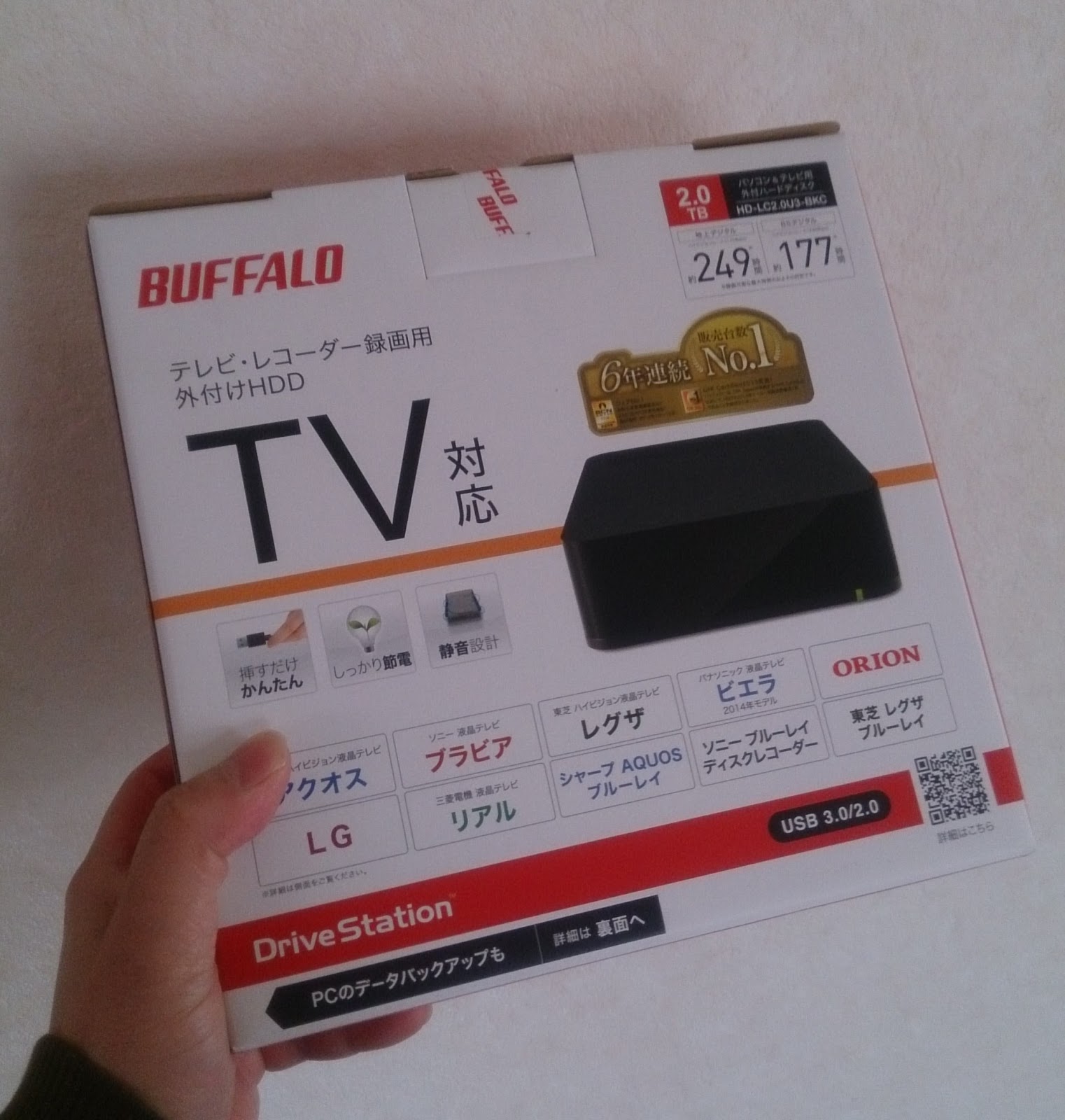
ちょうど先日購入したRaspberry Piもホコリをかぶっていることだし、電気屋さんで安いハードディスク買ってきて、ファイルサーバにしちまおう、と。

戦利品。2TBで一万円ちょっと。まあこんなもんじゃろ。

で、あとはRaspberry Piに外付けハードディスク接続してー。認識自体は無問題ー。
sambaの設定してー・・・。
おっと、そもそもsamba入れてなかった。うふふー。

さくっとインストール・・・しようと思ったらエラー。
どうもパッケージの情報が古かったみたい。コチラの記事を参考にして、「sudo apt-get update」を実行。
よっしゃ。今度は通った。
下の画面は、MacBook AirからVNC使ってRaspberry Piの画面を表示させてるところ。
でも考えてみれば、guiってほぼ使わないし、動作も遅いしで、これ以降はssh経由で作業してました。


で、今度は接続した外付けハードディスクをマウント。
お買い上げ状態ではNTFSフォーマットされてます。
でも、万一Raspberry Piがぶっ飛んだら、Windowsパソコンにでも接続して使えるようにしたい。
というわけで、Linuxのファイルシステムにはせず、NTFSのまま使うことにする。

今度はntfs-3gをapt-getでインストール。
「apt-get install ntfs-3g」でさくっと。いやー、便利だなー。

ここらへんはさくさく進む。webmin入れて〜。sambaの共有フォルダの設定して〜。
そーれWindows機から接続だー!わははははー、らくしょうじゃーん。

・・・。
・・・・・・。あれー・・・?

(じつは本記事のメインはここから。)
何度やっても共有フォルダにアクセスできない。MacBook Airからもダメ。
webminで何度もパスワードの設定をやりなおした。
すでに稼働しているファイルサーバの設定画面を横に並べて、まったく同じ設定にした。
それでも繋がらない。
ユーザ名が存在しないか、パスワードが違うよーって怒られる。
ああ、怒られるのは仕事だけでいいんです。最近怒られっぱなしだから、もういいんですよう。

・・・で、ググっているうちに、「smbpasswdでパスワード設定しないとダメよ?」みたいな情報を見つける。えー・・・。
・・・だってwebminでUnixユーザとSambaユーザを同期するように設定したもん。ちゃんとやったもん。
でもできてないのは確かなので、とりあえずsmbpasswdを実行・・・実行・・・じっ・・k
コマンドがみつかりません
えええええ!
だってさっき、「apt-get install samba」やったじゃん!
パスワード設定ツールくらい、一緒に入れてくれるんじゃないの!?

と思ったら違った。
http://lists.debian.or.jp/debian-users/201104/msg00010.html
「samba-common-binパッケージに分離されたようです。」

。゚(゚´Д`゚)゚。
ぶ、ぶんり・・・って・・・。
半信半疑のまま、「apt-get install samba-common-bin」を実行。
smbpasswd userでパスワードを設定。
う、Windows機からログイン・・・。
・・・。
嘘みたいにあっさり繋がった

えっ、ええー・・・。
前はこんな苦労したことなかったのにな・・・。

教訓:「人間はしばらくやってないことはあっさりと忘れる」

おまけ:
ついでにこんなのも買っちゃった。Raspberry PiはUSBケーブルで給電だし、便利かなって。
最近、この類の製品ふえてますよねー


2015年2月24日火曜日

une histore un peu privee

C'est fini, c'est fini; le boulot d'aujourd'hui est enfin fini.
Moi, dans cette entreprise oû je travaille, ils considèrent que je déteste travailler.

Les Japonais travaillent vraiement dûrs; comme s'ils ont la haîne de la vie privées:
Il y a 20 ans,  je travaille comme un homme de vente. Là bas, si un staff rentre chez lui, par example à 20 du soir, il serait battu au lendemain matin par sa boss, en disant "pourquoi tu as rentré chez toi aussi tôt, si bien que les autres restaient et travaillaient encore?"

C'est fous: mais, C'EST LES JAPONAIS: ... moi, j'en avais marre, mais je restait à cette bureau pendant 4 mois. C'est la raison que je ne veux pas travailler si durement:

merci:


2015年2月19日木曜日

Mais c'est COOL! : OpenStreetMap est devenu un navigateur enfin!

Bonjour, tout le monde!
J'attrappe la grippe et j'ai mal a tete up peu, hehe.

J'aime bien OpenStreetMap, qui est la carte libre comme le wikipedia.
http://openstreetmap.fr/

Ce service de web pocede maintenant la fonction de navigteur de route comme Google Map; c'est super!

J'aimerais bien visiter Lille encore une fois...

2015年2月18日水曜日

【連載第二回】ど素人がWebサービスを立ち上げるまで何日かかる?:お名前.comでドメインをとるのじゃ

はーいこんばんわ。
「明日は何やろっかなー?」とか、ほざいときながら、昨日はサボってしまいました。
だって風邪ひいてたんだもの。ごほげほがほ。

まあ昨晩早めに床にはいって、ぐっすり眠ったら大分良くなりまして。
めでたく今日、連載を再開できる運びとなりました。
・・・別に毎日やんなくてもいいんだけど、うん。

で、前回はConoHaさんでサーバ立てたので、今日はドメインを取得してみました。
でもでもまだ実働じゃないしー。お金ないから安くすませたいしー。
というわけでお名前.comさんを利用することにします。安いから。
だって年間99円からとか、広告ばんばん出てるんだもの。

さっそくトップページにアクセス。
・・・「まずは、ドメイン名を検索してみよう!」はいはい。
くーまーさーんーのーいーうーとーおーりー。

わーい、いっぱいでてきたー・・・。

ど・れ・に・し・よ・う・か・な?
でも、99円のドメインは、「.pw」とか「.red」とか・・・。うーん、いくら「とりあえず」といっても、pwってなんかイメージしにくいなー。
と思ったら、「.link」ってあるじゃないですか。
かっこいい。これにしよう。ポチッとな。
(すでに紙パックワインをしこたま飲んでいるので気が大きくなってる)

年間180円。うん。安いよね。Whois情報公開代行もおねがいしますよっと。

支払いは、コンビニ払いにしました。しかし、コンビニ手数料と登録料がほぼ同じ、っつーのもなんだけど、まあ酔っ払ってるからいいや。あはははは。

さて、今日はここまで。
次回は(明日とは言わないw)、サーバでドメインの設定をしようかな。