2018年3月29日木曜日

あたらしいっていいこと:OmegaTの「ファイルの整列」で翻訳メモリを生成する #OmegaT

うー。やっと週も後半戦。相変わらずバタバタ忙しいです。
みなさんお元気ですかー?

今日は久しぶりに(といっても二週間ぶり)カレー会議でした。


トッピング無料サービス、そろそろ終わるんね。さびしい。でも「大人のスパイスカレー」は5月中までやっているそうなので、まだまだ楽しめそうです。

さてさてお仕事の話。
今週また新規案件を頂いてお仕事してます。
特に翻訳支援ツールについて指定はないのですが、繰り返しも結構多いことだし、個人的にOmegaTを使うことにしました。

ただ・・・あまり経験のない会計用語がけっこう出てきて、調査に結構時間くうんですよね。
参考になるファイルは結構あるので、それで翻訳メモリ作って活用すれば楽できるんじゃね?と思ったんですが、どうも OmegaTにアラインメント関係のメニューが見当たらない。
おかしいなー。できてもいいはずなんだけどなー・・・とTwitterでつぶやくと、優しい紳士が教えてくれました。「OmegaTでも、『ファイルの整列』ってできるYO!」

まーじーでー。でもウチのオメガちゃんにはそんなメニューないんすけど・・・。
でもよく調べてみると、どうもOmegaT 4.x系での新機能らしい。
ウチのオメガちゃんは3.6系。ありゃだめだ。

でも、バージョン違いのOmegaT、共存できるみたい・・・。

さっそく最新版の4.1.3をダウンロードしてきて、インストール。あっ、インストール先はもともと入っていたバージョンとは別のディレクトリを指定しました。

4.1.3を起動したら、無事「ファイルの整列」がツールメニューにあった。よかったー。


ここで英語と日本語のファイルを選択して、翻訳メモリを作成。
できた翻訳メモリのファイルを、作業中のOmegaTプロジェクトの「tm」フォルダに配置してみたら、問題なく表示できました。
やー、これで便利になるなー。

・・・あかん。そろそろ電池切れる。おやすみなんさーい・・・


2018年3月25日日曜日

ズームレンズ実線投入、糸目付、そしてImageMagickで画像変換 #wsl #exif #exiftool #浜松まつり

今日は日曜日でしたが、きっと明日も日曜日です。月曜日なんかこない。こないでくれ。
・・・みなさんこんばんは。
今日は糸目付でした。

Kazumichi Suzukiさん(@nekogesaku)がシェアした投稿 -

今週の木曜日にゲットしたEOS M3のズームレンズですが、昨日ちょっと慣らし、本日実戦投入です。
地元のまつり(浜松祭ですね、はい)で糸目付があったので、そこで使ってみました。

普通の情景を記録したり、集合写真なんかは、軽いパンケーキレンズでさくさく撮影。慣れてるし、機動性もいいし。構図なんか、自分で被写体に寄って作ればいいのよ。
ただ以前からストレスに感じていたのが、担ぎの時ですね。
担がれた人の表情を捉えたいと思っても、どうしてもパンケーキレンズじゃ限界がある。
で、今日投入したズームレンズでなんとかしようと。

といっても、割といきなり「担ぎ」に入るので、もたもたしてたら間に合わないわけです。パンケーキレンズからズームレンズに交換している間に、担ぎが終わっちゃう。

昨日、桜を撮るときにちょっと練習して、20秒から30秒くらいで換装できてました。
・・・今日、いろいろ工夫してみたら、なんとか15秒くらいで交換完了。
なんとか間に合ったー。

あとは帰宅してから、組のブログに投稿するために画像をリサイズする作業が。
撮るときは幅3840 x 高さ2880。こんなデケエの載せらんねぇよ、というわけで、いつも幅800pxとか400pxとかにリサイズしてたんですけど。

先日せっかくThinkPad X1にWSL (Windows Subsystem for Linux) とUbuntu使えるようにしたんで、ImageMagickでさくっとコマンド一発でリサイズしてみようと・・・

WindowsからUbuntu起動して、写真があるディレクトリに移動。
で、以下のコマンドを実行ー。
mogrify -resize 400x *.JPG
ほほ、見事に全部の写真が幅400pxになった。快適―。
最初はconvertコマンド使ったんですが、こちらのページによると、複数ファイルを上書きでリサイズするにはmogrifyを使うんだとか。
で、どうせなら、ファイル名を日付にしたい。日付情報自体は写真のExif情報に書かれていますので、それを取り出してリネームするだけですね。
これもコマンド一行でポンっとな。
exiftool "-filename<DateTimeOriginal" -d %Y-%m-%d_%H-%M-%S%%-c.%%e *.jpg *.JPG
・・・最後の「*.jpg *.JPG」はファイル名指定で、まあ「*.JPG」だけでもいいんですけど・・・拡張子、大文字と小文字が別扱いになりますんで付けました。
まあ、どうせどちらかの拡張子が見つからなくても、警告メッセージがでるだけで、処理はされますしね。

あとはブログにさくさくっと投稿して、今日のノルマ完了ー。いえー。
今週投入した機材もソフトも役に立ってくれたし、ごきげんでございます。

みなさんはどんな週末でしたか?
不本意ながら明日は仕事ですので、まあがんばっていきましょう。ちゃお。

2018年3月24日土曜日

みあげてばかりでは疲れるんだもの:望遠ズームレンズで桜を撮る #eosm3 #ズームレンズ #canon #不動寺 #桜

桜が咲き始めましたね、こんばんは、望遠ズームレンズ手に入れて浮かれている40代男性です。
今日を逃すと、いつ桜を撮りに行けるか分からないので急いで撮ってきました。浜松市浜北区の不動寺です。


もうね、イイ。春の不動寺、最高です。桜もキレイだったし、ちょうどミヤマツツジが咲いてて、桜とのコラボレーションにため息がでます。

で、樹上の高いところにある桜の花をパシャパシャ撮ってたんですが、そのうち疲れてきましてね。
普段、単焦点のパンケーキレンズしか使ってなかったものだから、その軽さに慣れてしまってたんですよね。首は痛くなるし手はプルプルしだすし、もう大変。

そこで目をつけたのが、EOS M3の「チルト液晶」
液晶画面をびよーんと引き出すことができ、様々な角度で撮影ができるんです。
自分はこれまで、カメラを地面に置いて撮影するときや、自撮りをするときくらいしか使ってなかったんですけど。
・・・これ、使える・・・!
レンズは樹上のサクラに向けておいて、自分は角度を変えた液晶画面を見て、シャッターを押す。
うおお、コレ楽だ!なにもいちいち見上げる必要ないんや!

コレ、凧を撮影するのにも使えないかなー?とちょっと思いましたが、そんなことすると上空警戒が甘くなりそうなのでダメですね・・・。

Flickrにアルバム作りましたので宜しかったら見てくださいー。
不動寺&万葉の森公園

ココにもいくつか。


いやー、眼福眼福。
さて、明日は凧の糸目付です。
ズームレンズにも少し慣れたので、明日も使ってみようかな。
課題は、レンズ交換なんですが・・・まだ交換に20秒くらいかかるんです。もっと早くならんかなー。

集合時間も早いし、もうそろそろ寝ることにしましょうか。ちゃお。


2018年3月22日木曜日

しんやのうふふ:Canonの望遠ズームレンズ「EF-M55-200ISSTM」 #eosm3 #ズームレンズ #canon

うふふ。ぽちっとな。最近がんばったからご褒美。

Kazumichi Suzukiさん(@nekogesaku)がシェアした投稿 -

ほんとは外がまだ明るいうちに、散歩しながら色々撮ってみたかったんですけど。
今日は仕事から帰宅したのが22時近く。あう。

でもまあアレですね、普段から単焦点のパンケーキレンズばっかり使ってると、ズームレンズがすっごく重く感じる。
早く慣れんとなあ。

きょうはもうへろへろなので、早めに寝ることにします。みなさんおやすみなさいー。

***
Today's work:
『スマートフォンをモチーフにしたロゴデザイン作成例』


2018年3月21日水曜日

PCがなければスマホで原稿書けばいいじゃない:AndroidでGoogle Docs上のテキストファイルを編集する #Android #starbucks

こんばんは。今日は祝日でしたね、みなさんはリフレッシュできましたか?
ワタシは、仕事に集中しようとスタバに行ったんですけど、いやあ出鼻をくじかれました。


・・・うん、電源ボタン押してもリンゴマークでないね。これだめだね。
荷物軽くしたくてACアダプタ置いてきたのがアダになったね。

仕方ないので、スマホで原稿書くことにしました。
幸い、書きかけの原稿データは、Google Driveにあります。テキストファイル。
スマホにもGoogle Driveアプリ入ってるから、原稿データにアクセスすることはできる。

ただAndroidのGoogle Driveアプリの場合、テキストファイルは表示できても編集ができないんですよね。
編集しようとすると、「OfficeSuite入れてね♪無料だし」って表示される。
むー。

でもまあ仕方ない。OfficeSuite、インストールしました。
インストールしてから一度起動しておくのが大事。権限の要求とか、諸々求めてきますしね、最近は。

で、もう一度Google Driveから原稿のテキストデータを開き、編集アイコンを押すと・・・。

ん。ちゃんと開けてる。文字が小さいのが難点だけどまあいいや。

編集結果も、きちんとGoogle Driveに保存できてます。ただ、「MobiSystems ドライブ」とやらに保存するのを勧めてくるのはちょっと閉口しました。


いやいや、いいんですよGoogle Driveで。にっこり笑顔で「今はやめる」をタップです。

まあ推敲と清書は帰宅してからじっくりやるとして、文字数がどれだけなのかざっくりと知りたい。
・・・たいていのライティング案件は、大体の文字数指定があります。
それより少なくてもいけないし、あまり多過ぎるのもちょっとねえ。

という訳で文字カウントをしたいんだけど、んー、Google Documentならカウントできるのになー・・・
と思ってましたら。

そういや、インストールしてたわ、「Google ドキュメント」アプリ・・・
すっかり忘れてた。

文字カウントは、Google ドキュメントアプリで文書を開き、メニューから「文字カウント」を選択すればOK。

まあ、アプリで開くときに、Google ドキュメントの形式に変換されるんですけどね。
元のテキストファイルが何か変更されるわけではないし、文字カウントしたいだけだから、まいっか。
指定の文字数は上回ってたことが分かったので、安心しておうちに帰れましたとさ。

さて、今週はお仕事ハードだけど一日休めたし、後半戦も頑張っていきましょうかね。
ちゃおー!

***
出鼻をくじかれつつも、頑張って無事納品した記事がこちらでふ。

スペースを使って上手に情報要素を配置したチラシ作成例

デザイナーさんってすごいなあ、といっつも思う・・・

2018年3月20日火曜日

ライターというお仕事:ただの日記

雨ふってたせいか、なんだか今日は肌寒かったですね、こんばんみー。

最近、インフルだの特急仕事だの嘔吐下痢だので、平和な週末つぶれぎみ。
花見したいなあ。

Kazumichi Suzukiさん(@nekogesaku)がシェアした投稿 -

今日も帰宅したら22時でして、他の仕事をやる気力がでてこない。
まあ、仕事があるというのは幸せなことで、とくにライターなんて仕事は、仕事自体が報酬みたいなとこありますしね。

ライターの仕事の利点は、常に学びがあることですね。というか、学ぶのが仕事。
それは「モノ書きのはしくれ」たるテクニカルライターでも同じだと思うんですよね。

儲からへんけど(笑)。

なんか、「夢」とか「人生の目標」とか、あんまり考えずにこれまでやってきましたが、気が付けば、だいたい叶ってる気がします。

儲からへんけど(笑)。

人生って不思議なものですね。

さて、明日はお休みの日。
最近デザイン関係のライティング仕事もいただいてるので、ちょっと時間割いておべんきょしようかな。

仕事が楽しいと、人生楽しい。ちゃお。

2018年3月18日日曜日

放置しててごめんよWSL:Windows Subsystem for Linuxを設定してemacsを使う #wsl #ubuntu #Linux

はーいサザエでございまーす、こんばんは!
今日は暖かかったですねー。みなさん素敵な週末お過ごしでしたかー?
私はコドモから頂いた嘔吐下痢で撃沈してました。最近週末こんなんばっかや。

今日すこし体調が戻ってきたので、しばらく放置してたWSL (Windows Subsystem for Linux) を使えるようにしてみました。


WSLを使うには、まずコントロールパネルの「Windows の機能」で、「Windows Subsystem for Linux」にチェックをつけ、有効にしておく必要があります。


ここまではやっておいたんですが、その後時間がとれなくて、放置してました。
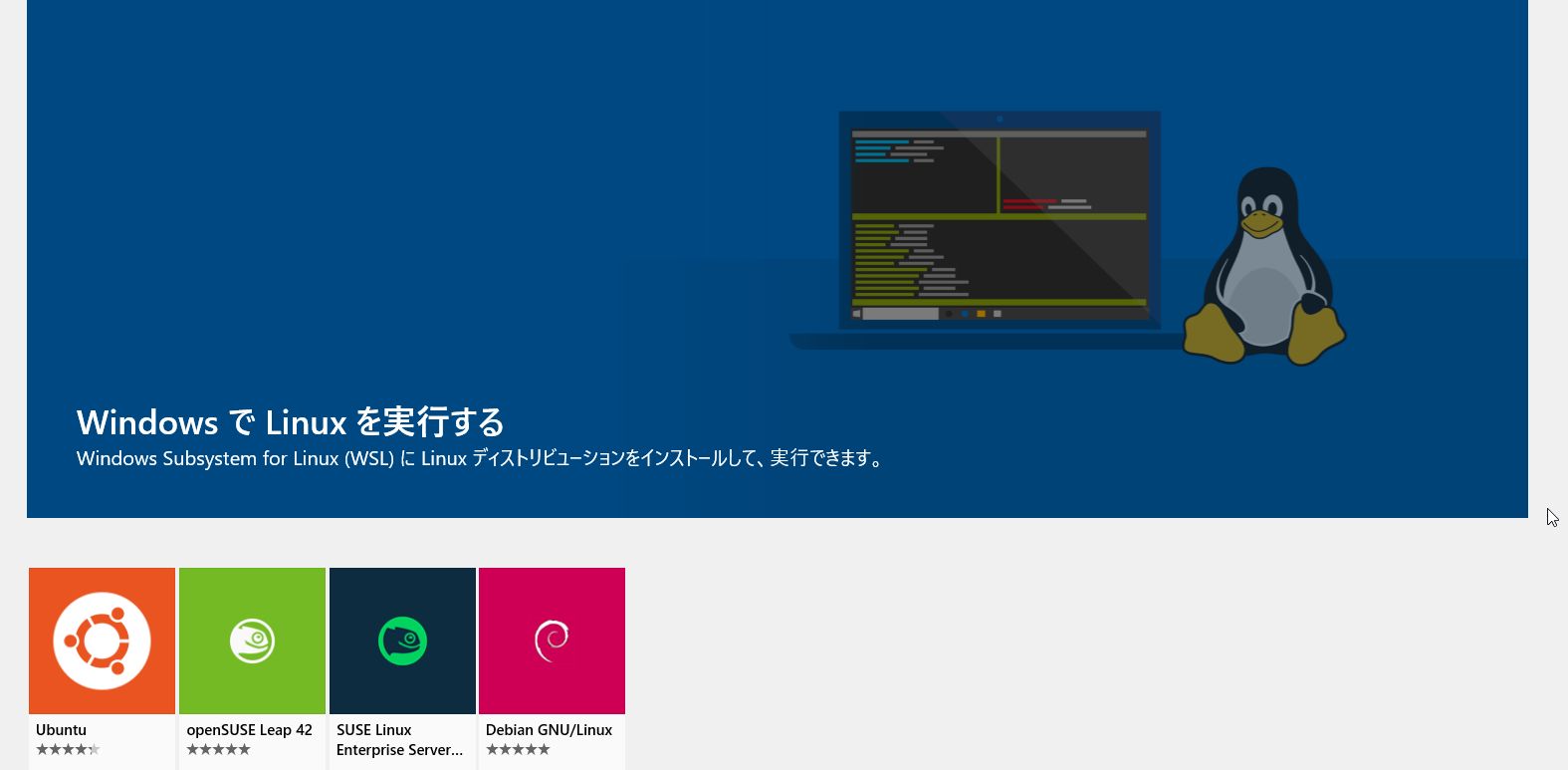
実際に使うためには、Microsoft StoreでUbuntuなどのディストリビューションを入手する必要があります。


この画像、Microsoft Storeで「Linux」を検索した結果表示されるんですけど、個人的に大好きですね、この文言。「C:\> Linux on Windows? 本当です。」って。うっひゃー。


さーて、どのディストリビューションいれよかなー。・・・まあ最初は手堅くUbuntuいれとこっか。

起動直後はこんなかんじ。


まずはユーザー名を決めてください、と。
Windowsのログイン名とは別管理みたいですね。
さてさて、WindowsのCドライブはどこかなー。


「/mnt/c」にマウントされてるみたい。ふむふむ。

あとは、と。自分はLinux使うのにviが使えないという半端モノなので、emacsをまずインストールすることにしました。
でも、そのままだとエラーばっかりでまともにインストールできません。
この『WSL で emacs を使うための設定』によると、最初にUbuntu自体をアップグレードしないとだめみたい。
$ sudo -E apt update
$ sudo -E apt upgrade
やれやれ、Linux触るのも久しぶりなんで、いろいろと勘がにぶってますな。
少しずつ遊びながら、取り戻していくことにしましょうか。

ではみなさん、明日も仕事がんばりましょー。来週は真ん中に祝日ありますしねー、Take it easyですよ。ちゃお。

追記:
自分のGoogle ドライブのディレクトリのパスはこんな感じ。
/mnt/c/Users/(ユーザー名)/Google ドライブ
・・・めんどうなので、即、シンボリックリンク張った。
ln -s "/mnt/c/Users/(ユーザー名)/Google ドライブ" /home/(ユーザー名)/GD
最初、参照先を" "(ダブルクォート)で囲んでなくて、「そんなファイルやディレクトリは無ぇ!」って怒られたのは、お約束♪